


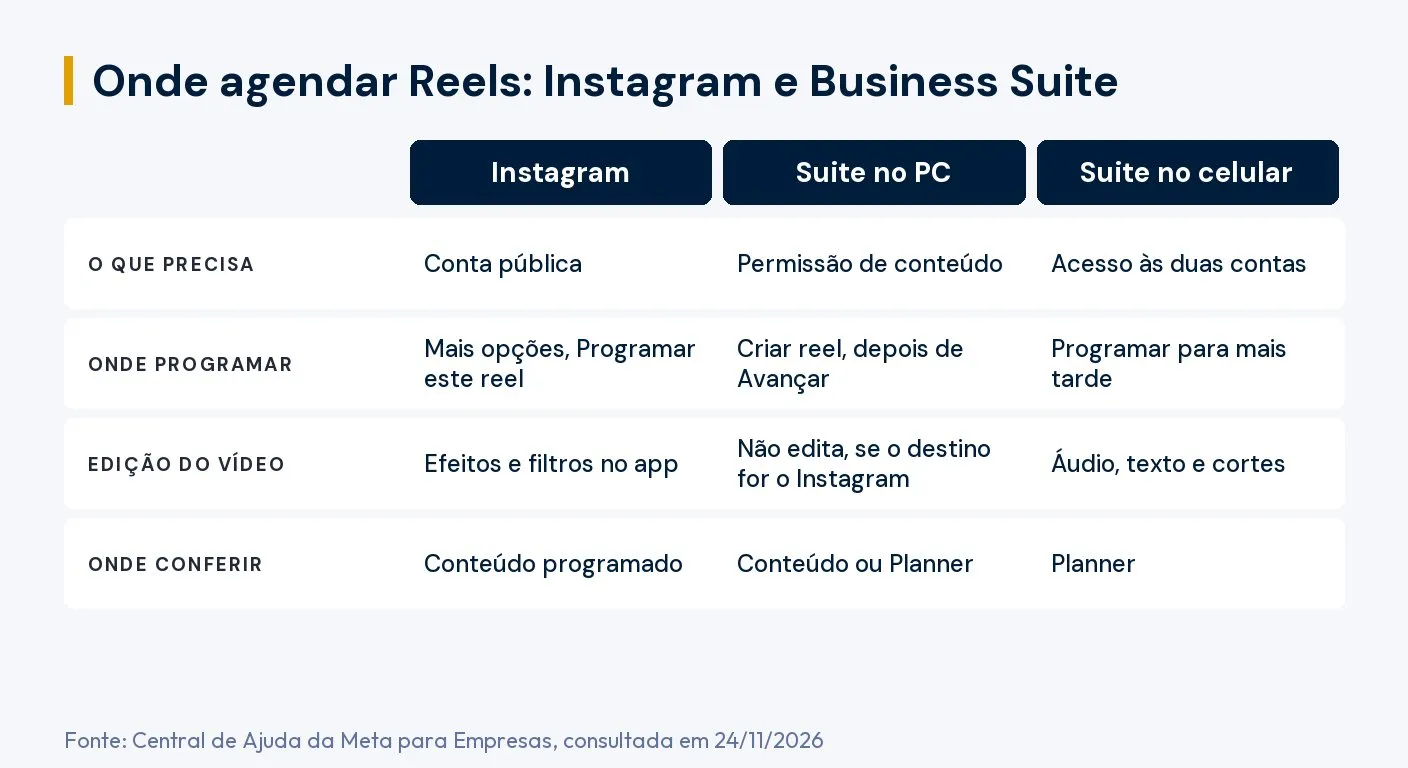
Para agendar um Reels no Instagram pelo celular, crie o Reels, toque em Mais opções, ative “Programar este reel”, escolha data e hora e toque em Programar. A conta precisa ser pública, e dá para agendar até 25 posts por dia, com até 30 dias de antecedência, segundo a Central de Ajuda da Meta para Empresas, consultada em 24/11/2026. Pelo computador, o caminho é o Meta Business Suite.
Resumo:
- Pelo celular: no próprio app do Instagram, em Mais opções.
- Pelo PC: no Meta Business Suite, em Criar reel.
- Pelo app do Meta Business Suite: agenda no Instagram e no Facebook.
- Limite no app do Instagram: 25 por dia, até 30 dias à frente.
- O que não dá para agendar no app: collab, etiqueta de produto, post patrocinado e arrecadação.
- No PC, leve o vídeo pronto: para o Instagram, o Business Suite não edita o vídeo nem monta Reels com fotos.
Este guia cobre só o agendamento de Reels. Para decidir o que vira vídeo, o que vira post e o que fica nos Stories, veja Reels, feed ou Stories. Para comparar ferramentas grátis e pagas, e para Stories e carrosséis, veja ferramenta para agendar posts no Instagram.
Como agendar Reels pelo celular, no app do Instagram
Os passos abaixo seguem a página Como criar e gerenciar reels e posts programados no Instagram, consultada em 24/11/2026. A mesma orientação está na Central de Ajuda do Instagram.
- Toque em Criar, no canto superior esquerdo, ou deslize o dedo para a direita no feed. Escolha Reel.
- Selecione o vídeo e toque em Avançar.
- Escreva a legenda e adicione efeitos ou filtros, se quiser.
- Toque em Mais opções.
- Ative Programar este reel e escolha a data e a hora.
- Toque em OK e em Voltar.
- Toque em Programar.
Se o nome do botão estiver um pouco diferente no seu celular, atualize o app. A Meta muda menus com frequência.
Antes de programar, confira a capa. A Central de Ajuda do Instagram diz que, no momento, não é possível editar a foto da capa depois de carregá-la. As medidas e o recorte na grade estão em capa para Reels.
O que é preciso ter na conta
A página da Meta pede só uma conta pública para o agendamento no app. Ela não lista conta profissional como requisito. O conteúdo programado mantém as configurações de privacidade e de público que valiam na hora de programar, segundo a mesma página.
Mesmo assim, a conta profissional ajuda: ela traz estatísticas e é exigida para ligar o Instagram a uma Página do Facebook, segundo a ajuda da Meta sobre a conexão.
Como agendar Reels pelo PC, no Meta Business Suite
No computador, a Meta documenta o agendamento pelo Meta Business Suite. Você precisa de controle total da Página ou da conta do Instagram, ou da permissão de conteúdo. Os passos estão na página Como criar e gerenciar reels no Meta Business Suite, consultada em 24/11/2026:
- Acesse o Meta Business Suite (business.facebook.com).
- Clique em Criar reel, na página inicial ou na aba Conteúdo.
- Em Postar em, selecione o perfil do Instagram. Dá para marcar também a Página do Facebook.
- Em Mídia, clique em Adicionar vídeo.
- Em Miniatura, escolha um quadro ou carregue a capa.
- Em Detalhes do reel, escreva a legenda. Dá para personalizar o texto do Facebook e o do Instagram.
- Clique em Avançar.
- Escolha programar e selecione a data e o horário.
- Revise as opções de legendas ocultas, de remix e de público.
- Clique em Programar.
O que o PC não faz no Reels do Instagram
A mesma página da Meta traz dois avisos que pegam muita gente:
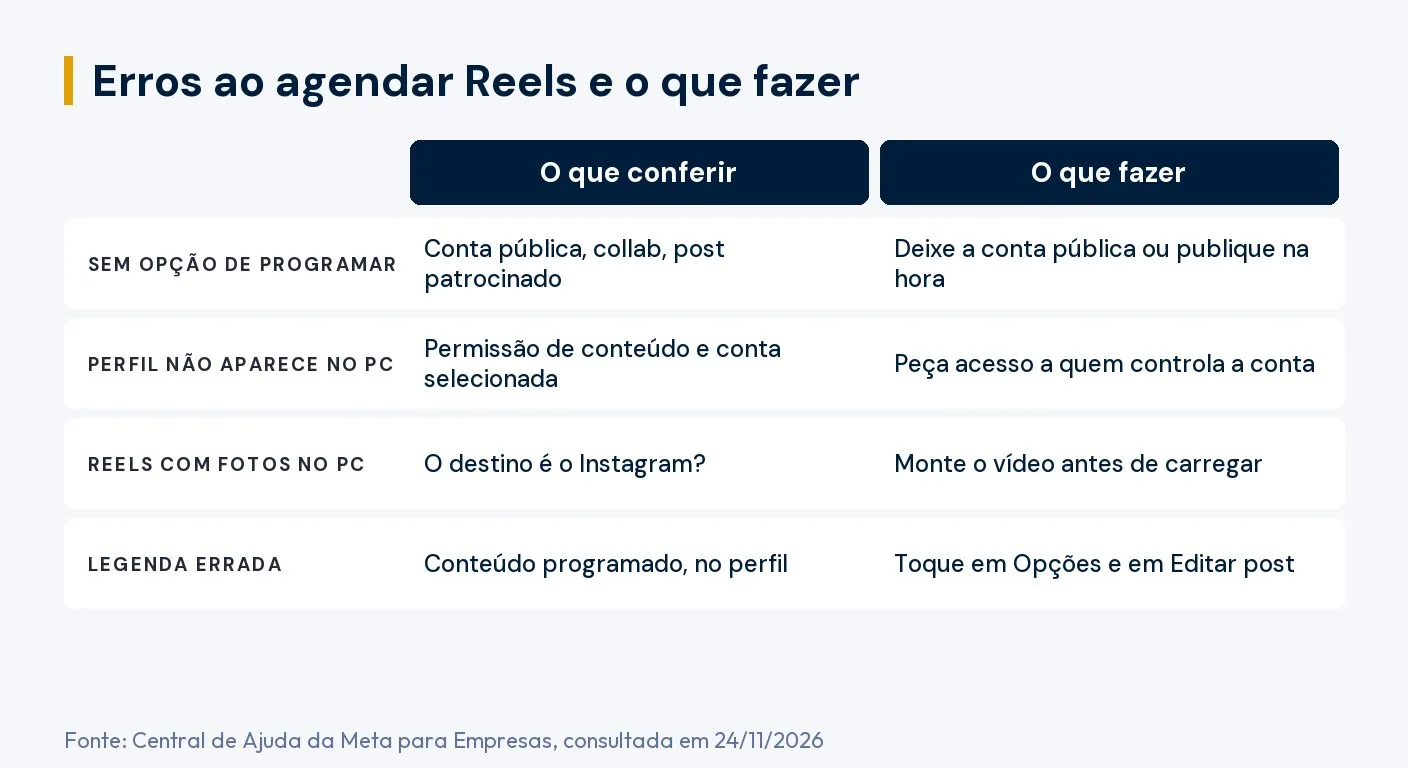
- Não dá para criar um Reels a partir de fotos se o destino for o Instagram. Monte o vídeo antes. O guia de Reels com fotos mostra como.
- Não dá para editar o vídeo se o destino for o Instagram. Trocar o áudio, mudar a proporção e encurtar aparecem só para o Facebook.
Na prática, o arquivo precisa chegar pronto ao computador: cortado, com legenda na tela e com o som final. A Central de Ajuda pede proporção entre 1,91:1 e 9:16, no mínimo 30 quadros por segundo e 720 pixels de resolução.
Como agendar pelo app do Meta Business Suite
O app é útil para quem publica no Instagram e no Facebook ao mesmo tempo. Segundo a página sobre Reels no Business Suite:
- Abra o app e toque no +. Selecione Reel.
- Escolha vídeos da galeria ou grave na hora.
- Adicione áudio, texto, efeitos ou figurinhas, e toque em Editar para cortar.
- Toque em Avançar e escreva o título e a descrição.
- Em Compartilhar em, escolha o perfil do Instagram, a Página do Facebook ou os dois.
- Em Opções de programação, toque em Programar para mais tarde e marque a data e a hora.
- Toque em Programar.
A página Como programar conteúdo no app para celular exige pelo menos acesso parcial, com a atribuição de gerenciar as duas contas. Se o perfil não aparece, conecte-o em Mais, Configurações, Instagram, Conectar, como mostra a ajuda sobre a conexão no celular.
Celular, PC ou Business Suite: qual usar
| Situação | Use |
|---|---|
| Gravou e editou no próprio Instagram | App do Instagram |
| O vídeo veio do editor, da agência ou de uma ferramenta | Business Suite no PC |
| Vai publicar no Instagram e no Facebook | Business Suite, no PC ou no celular |
| Quer ver a semana inteira em calendário | Planner do Business Suite |
| Precisa de collab ou de etiqueta de produto | Publique na hora, pelo app |
Como ver, editar ou cancelar um Reels agendado
No app do Instagram, segundo a Meta:
- Vá ao seu perfil e toque em Menu.
- Em Seus insights e ferramentas, toque em Conteúdo programado.
- Toque em Opções, ao lado do Reels.
- Escolha Excluir, Editar post, Reprogramar ou Compartilhar agora.
No Meta Business Suite do PC, abra Conteúdo, entre em Posts e reels e na aba Programado. Clique nos três pontos, em Gerenciar post, e escolha editar, reprogramar, mover para rascunhos ou excluir. As opções mudam conforme o status, diz a página da Meta.
O Planner mostra tudo em semana ou mês e deixa reprogramar pelo calendário. Ele exibe o que foi programado no Meta Business Suite, segundo a página do Planner. Por isso, escolha um lugar só para agendar. Parte no app e parte no PC vira confusão.
Que horário escolher
Use o horário dos seus seguidores. O painel profissional mostra quando eles estão ativos, e o guia de melhor horário para postar explica como ler. Ao programar posts no Business Suite, o botão Horários ativos sugere horários com base em quando os seguidores estiveram mais ativos nos últimos sete dias, segundo a ajuda da Meta.
Escolha também um horário em que alguém possa responder. O Instagram para criadores recomenda curtir ou responder a comentários dos Reels nos dois primeiros dias.
Erros comuns ao agendar Reels
Não aparece a opção de programar
Confira nesta ordem:
- A conta está pública? O agendamento exige isso.
- O Reels é collab, patrocinado, tem etiqueta de produto ou arrecadação de fundos? Esses não podem ser programados, segundo a Meta.
- Você abriu Mais opções? O botão fica lá dentro.
- A data passa de 30 dias? Escolha uma mais próxima.
- O app está atualizado?
O perfil do Instagram não aparece no Business Suite
Veja se você tem controle total ou permissão de conteúdo, e se a conta certa está selecionada no menu do canto superior esquerdo. Se quem criou o acesso foi uma agência ou um ex-funcionário, peça a essa pessoa para liberar ou transferir.
O Reels saiu com a legenda errada
Antes de ir ao ar, abra o conteúdo programado e toque em Editar post. Crie o hábito de ler em voz alta preço, data, telefone e nome do serviço. Hashtags também contam: a Central de Ajuda aceita até cinco por post. Modelos prontos estão em legendas para Reels.
A oferta venceu antes de o vídeo ir ao ar
Agende ofertas com poucos dias de distância e deixe os vídeos de dica e de bastidor para as datas mais longe. Uma loja que fecha no feriado deve conferir a fila na semana anterior.
O vídeo tem marca d’água
Exporte sem a marca do outro app. O Instagram avisa que marcas d’água podem impedir a recomendação a novos públicos, e que Reels com mais de três minutos não são recomendados a eles.
Como agendar o mês inteiro de uma vez
- Escolha os temas. Três perguntas de clientes, dois bastidores e uma oferta já enchem a fila. Mais temas em ideias de Reels para empresa.
- Defina o ritmo. Veja quantos Reels por semana cabem na sua rotina.
- Separe os vídeos prontos numa pasta, com o nome e a data.
- Escreva as legendas de uma vez, num arquivo de texto.
- Suba um por um, com a capa e o horário.
- Confira a fila no dia 1º e no dia 15. Cancele o que perdeu o sentido.
- Deixe um espaço livre por semana para o que acontecer na hora.
Uma clínica de estética pode agendar dúvidas e cuidados para as quartas e deixar a sexta para o horário vago da semana. Um pet shop agenda dicas e publica na hora o banho que ficou engraçado. Quem trabalha com saúde ou advocacia revisa a fila com as regras do conselho na mão.
Do tema ao Reels agendado no mesmo lugar
Agendar é rápido. O que demora é ter o vídeo pronto. No plano Pro do PostCreator by Ravia, você conta o tema ou escolhe uma sugestão, revisa a prévia com o roteiro e as imagens, e o Reels fica pronto em poucos minutos, com a identidade do seu negócio e sem gravar nada. Dali mesmo você baixa ou agenda a publicação no Instagram.
O Reels entra a partir do Pro, de R$ 297 por mês. Para conhecer, os 3 primeiros posts são grátis, de arte única, a partir do @ do seu Instagram e sem cartão. Veja como a ferramenta cria posts para o Instagram com IA. Mais de 31 mil negócios já receberam os seus posts. Veja os seus primeiros posts grátis.
Perguntas frequentes
Dá para agendar Reels direto no Instagram? Dá. No app, crie o Reels, toque em Mais opções, ative “Programar este reel”, escolha data e hora e toque em Programar. A conta precisa ser pública, segundo a Central de Ajuda da Meta para Empresas.
Como agendar Reels pelo computador? Pelo Meta Business Suite: clique em Criar reel, escolha o perfil do Instagram, adicione o vídeo pronto, escreva a legenda, avance e selecione a data e o horário. O passo a passo está na ajuda da Meta.
Precisa de conta profissional para agendar Reels? No app, a Meta pede uma conta pública e não lista conta profissional. Para ligar o Instagram a uma Página do Facebook, a conta precisa ser profissional, segundo a ajuda sobre a conexão.
Quantos Reels posso agendar por dia? No app do Instagram, até 25 posts por dia, com até 30 dias de antecedência, segundo a Meta.
Dá para agendar Reels em collab? Não pelo app, por enquanto. A página da Meta inclui posts colaborativos entre os que ainda não podem ser programados, ao lado de etiquetas de produto, posts patrocinados e arrecadação.
Agendar Reels diminui o alcance? Nenhuma das páginas oficiais que consultamos diz isso. Os critérios que o Instagram lista para os Reels, na explicação sobre a classificação, falam de quem assiste, do vídeo e de quem postou, e não citam o agendamento.
Agendar leva minutos. No plano Pro do PostCreator, o Reels também: você conta o tema, revisa a prévia e escolhe a data. Veja os seus primeiros posts grátis