
Canva IA: o que faz, como usar, limite e quando usar outra IA

O Canva tem IA própria, chamada Canva IA. Ela cria designs a partir de um pedido escrito, gera imagens e textos e edita o que já está no editor. O uso é medido por um limite mensal, que muda conforme o plano.
Este guia explica o que a IA do Canva faz, o que entra no plano grátis, como usar para criar um post, como funciona o limite e quando faz sentido usar o Canva, outra ferramenta de IA ou as duas juntas. O método geral, que vale para qualquer ferramenta, está no passo a passo para criar conteúdo com IA do briefing à revisão.
As informações sobre o Canva vêm da Central de Ajuda e da página de preços da empresa, consultadas em 28/09/2026. O Canva muda planos e recursos com frequência, então confira os links antes de decidir.
O Canva tem IA? O que o Canva IA faz
Segundo o artigo Comece a criar com o Canva AI, o Canva IA cria designs como apresentações e posts para redes sociais, gera imagens, textos e códigos e edita conteúdo que já existe. Você escreve o pedido na página inicial, escolhe o tipo de conteúdo (design, imagem, doc, código ou clipe de vídeo) e continua a conversa no editor para ajustar o resultado. O Canva IA aceita pedidos em português.
O Canva lançou o Canva IA 2.0 no Canva Create 2026. Nessa versão, você edita o design conversando com a IA dentro do editor, e ela guarda preferências numa biblioteca de memória e pode buscar informações na web. O Canva IA 2.0 está nos planos Pro, Equipes, Pro+ e ONGs. No Canva Grátis e no Canva Educação, o acesso é ao Canva IA 1.0 e a algumas ferramentas, como o Texto Mágico, com uso mensal limitado.
As ferramentas de IA do Canva que mais aparecem na criação de posts são estas:
- Criar um design com o Canva IA: monta um post a partir da descrição.
- Criar uma imagem com o Canva IA: gera uma imagem para usar no design.
- Texto Mágico: escreve e reescreve textos dentro do editor.
- Camadas Mágicas: separa uma imagem em partes que podem ser editadas.
- Removedor de Fundo: tira o fundo de uma foto.
Os nomes seguem a tradução usada pelo próprio Canva no artigo Entendendo seu uso de IA.

O Canva IA é grátis? O que entra em cada plano
O Canva Grátis tem IA, com menos ferramentas e um limite mensal menor que o dos planos pagos. A página de preços do Canva mostra quais ferramentas entram em cada plano. Estas são as que mais servem para criar posts:
| Ferramenta | O que faz, segundo o Canva | Canva Grátis | Canva Pro |
|---|---|---|---|
| Chat do Canva IA | conversa com a IA por texto ou voz | sim | sim |
| Texto Mágico | gera textos, inclusive em lote | sim | sim |
| Formato Mágico | redimensiona o design para outro formato | não | sim |
| Edição Mágica | adiciona, substitui ou edita partes da imagem com um comando | não | sim |
| Borracha Mágica | remove detalhes indesejados da imagem | não | sim |
| Expansão Mágica | estende a imagem para além da moldura | não | sim |
| Captura Mágica | isola objetos da imagem para mover ou alterar | não | sim |
| Removedor de Fundo | tira o fundo de fotos, uma por vez ou em lote | não | sim |
| Animação Mágica | analisa o design e aplica animações | não | sim |
| Kit de marca | guarda logo, cores e fontes da marca | 1 kit | 5 kits |
| Planejador de Conteúdo | cria, planeja e agenda posts para redes sociais | não | sim |
O Pro+ e o Enterprise têm todas essas ferramentas. O artigo Comece a criar com o Canva AI cita o Removedor de Fundo entre as ferramentas do Canva Grátis, mas a página de preços e o artigo Remover fundo de fotos e vídeos dizem que ele está nos planos pagos. Confira na sua conta antes de contar com ele. Os preços de cada plano estão na mesma página de preços.
Qual é o limite de IA do Canva
O Canva divide as ferramentas de IA em quatro grupos, segundo o artigo Entendendo seu uso de IA:
| Grupo | Exemplos | Conta no limite mensal? |
|---|---|---|
| Ferramentas de design com IA | Canva IA (texto), Texto Mágico, Tradutor, voz de IA | não nos planos pagos, exceto o Pro Lite |
| IA padrão | geração de imagens com o Canva IA, Image Upscaler, Fórmula Mágica | não nos planos pagos, exceto o Pro Lite. Sim no Grátis e no Pro Lite |
| IA premium | criar um design com o Canva IA, criar uma imagem, Camadas Mágicas, Canva Code | sim |
| IA ultra | design por conversa com o Canva IA 2.0, criar um vídeo, criar uma imagem na qualidade máxima | sim, e é o grupo que mais consome |
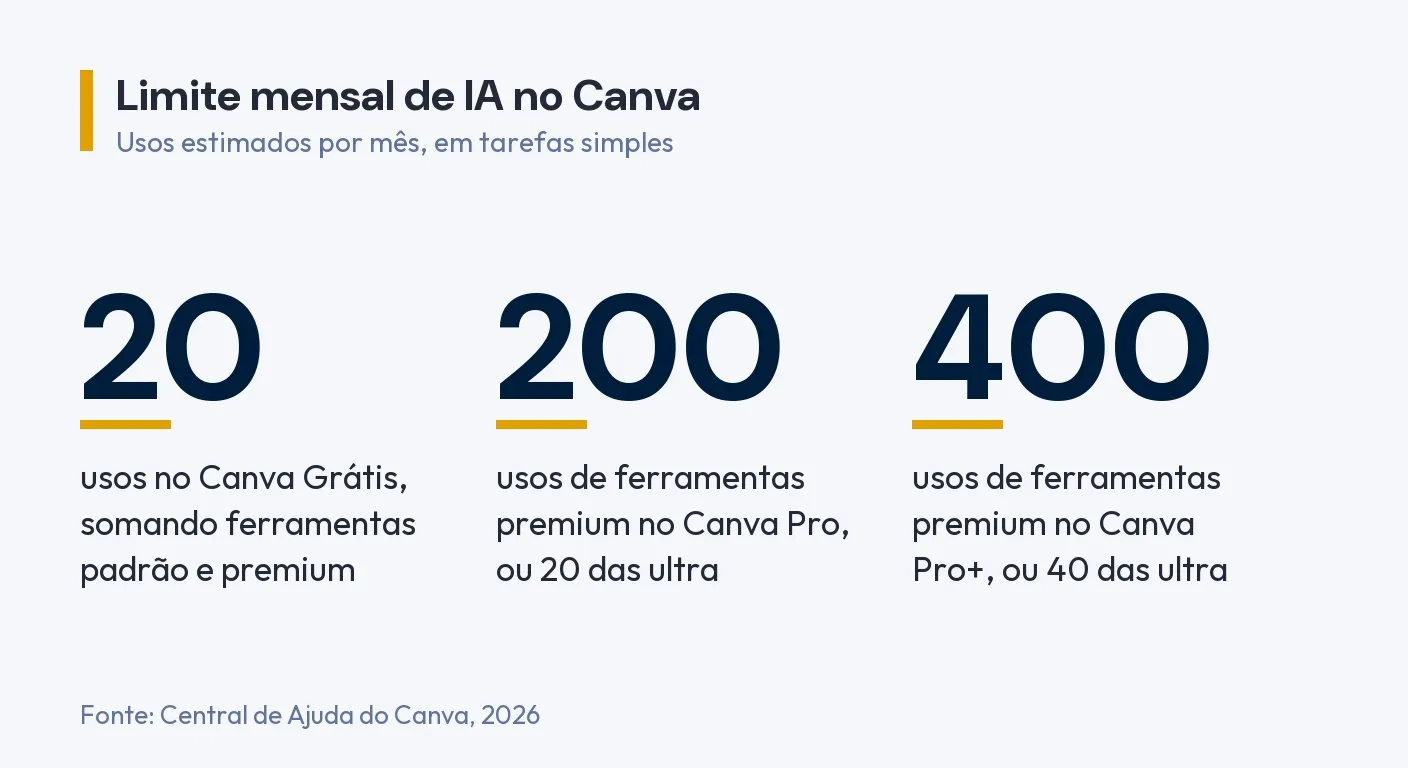
Todas as ferramentas que contam no limite dividem o mesmo saldo mensal. O mesmo artigo dá uma estimativa de quanto cabe em cada plano, para pedidos simples e usando um só tipo de ferramenta:
| Plano | Limite mensal estimado |
|---|---|
| Canva Grátis e Pro Lite | até 20 usos de ferramentas padrão ou premium, sem acesso às ultra |
| Canva Pro, Equipes e ONGs | até 200 usos de ferramentas premium ou até 20 usos de ferramentas ultra |
| Canva Pro+ e Enterprise | até 400 usos de ferramentas premium ou até 40 usos de ferramentas ultra |
| Canva Educação | até 200 usos de ferramentas premium ou até 20 usos de ferramentas ultra |
Pedidos mais complexos gastam mais. Uma apresentação de 40 slides incluída numa tarefa do Canva IA 2.0 consome mais do que uma de 5, e o Canva avisa que, com uso frequente de ferramentas avançadas, o número real fica perto do limite inferior da estimativa. Nos planos de equipe, cada membro tem o próprio limite.
Quando o limite renova e onde ver o saldo
- Planos pagos: o limite renova na data de cobrança. No plano anual, renova todo mês no mesmo dia da cobrança.
- Canva Grátis: renova à meia-noite (UTC) do primeiro dia de cada mês, o que corresponde às 21h do último dia do mês no horário de Brasília.
- Onde ver: no computador, ícone do perfil, Configurações, Cobrança, seção Uso da IA. No celular, o caminho passa por Configurações e Assinatura.
O que acontece quando o limite acaba
O Canva manda um aviso quando você se aproxima do limite. Ao chegar nele, segundo o artigo Entendendo seu uso de IA:
- No Canva Grátis, as ferramentas padrão e premium passam a ter uma pausa curta entre uma geração e outra. As ultra ficam indisponíveis até a renovação.
- Nos planos pagos, as ferramentas padrão continuam liberadas. No Pro e no Equipes, dá para seguir usando as premium com pausas curtas, comprar o complemento IA Extra ou subir de plano. No Pro+, a opção é comprar IA Extra ou uma recarga de IA.
Qualidade padrão, premium e ultra
Na geração de fotos e vídeos, você escolhe a qualidade. A qualidade padrão gasta menos e, nos planos pagos, não conta no limite. A premium é a opção inicial. A ultra só existe nos planos pagos e consome o limite mais rápido, segundo o artigo Defina a qualidade do conteúdo gerado pelo Canva AI. Para rascunho e teste, a padrão resolve e poupa o saldo.
Assistentes conectados e apps de terceiros
Gerar um design do Canva a partir de um assistente conectado, como ChatGPT, Claude ou Copilot, usa o mesmo limite de IA da sua conta. Já os apps de IA de terceiros do marketplace do Canva têm limites próprios, definidos por quem criou o app.
Como usar o Canva IA para criar um post de Instagram
O caminho abaixo segue os artigos Comece a criar com o Canva AI e Gerar designs exclusivos num instante com IA, da Central de Ajuda.
- Abra o Canva IA. No computador, ele fica na navegação lateral da página inicial. No celular, fica na barra de baixo da tela. Se não aparecer, toque em Mais e procure por Canva IA.
- Escolha o tipo de conteúdo. Para um post, selecione Design.
- Escreva o pedido ou dite pelo microfone. Dá para anexar arquivos do computador, designs seus do Canva ou fontes da web para dar contexto.
- Escolha o resultado. Conforme a versão do Canva IA e o tipo de design, o Canva abre o post direto no editor ou mostra até oito modelos. Nesse caso, abra o que chegar mais perto e selecione Personalizar este modelo.
- Ajuste no editor. Continue a conversa com o Canva IA para mudar elementos, fontes e estilo, ou edite à mão. No texto da arte, o Texto Mágico reescreve, encurta, corrige a ortografia e deixa o tom mais divertido ou mais formal, segundo o artigo Usar o Texto Mágico para gerar texto.
- Adapte o formato. O Formato Mágico cria uma cópia do post em outro tamanho, como o de Stories. Ele está nos planos pagos, e cada uso conta no limite mensal de IA, segundo o artigo Redimensionar designs e limites de tamanho. As medidas de cada formato estão no guia de tamanho de post do Instagram.
- Baixe, publique ou agende. O Canva Pro inclui o Planejador de Conteúdo, que agenda posts para redes sociais. Outras opções estão no guia de ferramenta para agendar posts no Instagram.
Como criar posts com a identidade da marca
Para o post sair com as cores, as fontes e o logo da marca, selecione o sinal de mais abaixo do campo do Canva IA, depois Aplicar marca, e escolha o kit de marca e o modelo da marca. Sem kit montado, o Canva IA também pode extrair o contexto da marca do site da empresa. O artigo Gere designs alinhados com a marca com modelos e kits da marca lista o recurso no Canva Pro, Equipes, Business, Enterprise, Educação e ONGs, e diz que ele funciona com designs de tamanho fixo, como posts para redes sociais e apresentações.
Como escrever o pedido
O Canva recomenda começar pelo tipo de design, dizer o objetivo e para quem é, descrever o estilo com cores e clima e informar a mensagem principal. Este é o exemplo do próprio Canva, no artigo Escreva instruções melhores para maximizar seu subsídio de IA:
“Crie um post para Instagram promovendo uma venda de café por tempo limitado para clientes locais. Destaque a urgência e impulsione as visitas à loja. Use um estilo caloroso e amigável com cores convidativas.”
Um pedido claro desde o início reduz a necessidade de gerar de novo, e cada nova geração consome o limite do mês.
Canva ou IA para criar posts: o que muda na prática
Canva e ferramenta de IA resolvem partes diferentes do trabalho, e a escolha depende de qual parte toma mais tempo na sua rotina.
| Canva | Assistente de IA (ChatGPT, Gemini, Claude) | Gerador de post com IA | |
|---|---|---|---|
| O que entrega | a arte, montada por você ou pelo Canva IA a partir de um modelo | texto, ideias e imagens avulsas | arte e legenda juntas |
| Onde é forte | controle do layout, modelos, kit de marca | legenda, roteiro, lista de pautas | volume com a mesma identidade |
| O que fica com você | legenda, pauta e publicação | montar a arte e publicar | revisar e aprovar |
O guia de ferramenta para criar post no Instagram compara esses três tipos com mais detalhe e mostra como testar antes de assinar.
Quando o Canva resolve melhor
- Você já tem identidade visual definida. Cores, fontes e logos ficam guardados no kit de marca, e cada post nasce dentro do padrão. Segundo a página de preços, o Canva Grátis tem um kit de marca e o Pro tem cinco.
- O post pede ajuste fino. Posição de texto, recorte de foto e ordem das telas de um carrossel ficam sob seu controle.
- Você repete formatos. Com templates para Instagram salvos, basta trocar texto e imagem.
- A equipe já usa o Canva. Trocar de ferramenta custa tempo de adaptação.
Quando outra ferramenta de IA resolve melhor
- O gargalo é o texto. Legenda, gancho de Reels e ideias de pauta saem melhor de um assistente de texto com um briefing bem feito. O guia de gerador de legenda para Instagram com IA tem prompts prontos.
- Você precisa de imagem que não existe no banco do Canva. Assistentes como ChatGPT e Gemini geram e editam imagens na conversa. As opções estão no guia de IA para gerar imagens.
- O limite do Canva não dá conta. Se você esgota o saldo de IA no meio do mês, dividir o trabalho com outra ferramenta evita a espera.
- Você quer o post inteiro de uma vez. Um gerador de post entrega arte e legenda no padrão da marca, e você só revisa. O PostCreator, da Ravia, estuda o Instagram do seu negócio, aprende suas cores e seu jeito de falar e entrega posts prontos com a sua marca.
Como combinar Canva e IA
- Escreva o texto num assistente de IA, com briefing, tom de voz e objetivo do post.
- Monte a arte no Canva a partir de um modelo seu, ou peça ao Canva IA uma primeira versão e ajuste no editor.
- Use a qualidade padrão para testar ideias de imagem e guarde a premium ou a ultra para a versão final.
- Revise tudo antes de publicar: dados, preços, ortografia do texto dentro da imagem e o aviso de IA da Meta, explicado em conteúdo gerado por IA.
Erros comuns
- Gastar o limite em rascunhos. Pedido vago gera resultado que precisa ser refeito, e cada nova geração consome saldo. O Canva recomenda pedidos específicos e divididos em etapas.
- Publicar o texto gerado dentro da imagem sem conferir. Letra trocada em arte é um erro que o seguidor vê na hora.
- Confiar que o resultado é exclusivo e está certo. Nas perguntas frequentes sobre o Canva AI, o Canva diz que o conteúdo gerado pode não ser exclusivo, pode lembrar designs existentes e pode ter erros em dados, nomes, datas e números. O uso comercial é permitido, e a revisão fica com você.
- Usar modelo pronto sem adaptar à marca. O mesmo modelo aparece no perfil de muitas outras empresas.
- Esperar que a ferramenta defina o que postar. A pauta vem do seu planejamento, e a ferramenta executa.
O Canva IA ajuda quem já monta posts no Canva e quer ganhar tempo sem sair do editor. Confira o limite do seu plano, use a qualidade padrão para testar e leve para outra ferramenta a parte do trabalho em que o Canva não é o mais forte.
Se você quer o post de Instagram pronto, com arte e legenda no padrão da sua marca, o PostCreator da Ravia analisa o seu perfil, sugere as pautas e cria o post para você revisar e agendar. Veja seus primeiros posts grátis!